تبدیل عکس به PDF بتول ساخت پی‌دی‌اف از روی تصاویر
ادغام تصاویر در یک سند

عکس‌هاتو به ترتیب بچین و تو یه چشم‌به‌هم‌زدن PDF تحویل بگیر!

برای تبدیل عکس به پی دی اف، عکس‌های JPG یا PNG را مرتب کن و یک PDF بگیر؛ هر عکس یک صفحه می‌شود. می‌توانی عکس‌ها را پیش از تبدیل بچرخانی.

بازگشت به بتول

مرتب‌سازی در گوشی و کامپیوتر

با دکمه‌های بالا و پایین ترتیب عکس‌ها را عوض کن؛ عکس‌های کج را پیش از تبدیل بچرخان.

دریافت یک فایل PDF

پس از پایان پردازش، همه عکس‌های انتخاب‌شده را در یک PDF دانلود کن.

هر عکس، یک صفحه

برای جزوه، رسید و مدارک، عکس‌های واضح انتخاب کن و خوانایی خروجی را بررسی کن.

در حال بارگذاری ابزار تبدیل عکس به PDF...

چطور چند عکس را به یک PDF تبدیل کنیم؟

  • ۱. انتخاب عکس: تصاویر JPG یا PNG را از گالری گوشی یا کامپیوتر اضافه کن.
  • ۲. بررسی ترتیب: پیش‌نمایش شماره‌دار عکس‌ها را ببین؛ با دکمه‌های بالا و پایین ترتیب را عوض کن و با دکمهٔ چرخش، عکس‌ها را صاف کن. شمارهٔ هر عکس، شمارهٔ صفحهٔ آن در PDF است.
  • ۳. ساخت و دانلود: تبدیل را شروع کن و پس از آماده شدن، PDF را دانلود و ترتیب صفحه‌های آن را بررسی کن.

مثال: ۲ عکس در خروجی یک PDF با ۲ صفحه می‌سازند. نمونه واقعی عکس‌ها و PDF خروجی را ببین.

برای ساخت PDF خواناتر از عکس

  • عکس را صاف و از روبه‌رو بگیر؛ نور کافی و نبود سایه روی نوشته‌ها مهم است.
  • عکس‌های چرخیده را با دکمهٔ چرخش داخل ابزار اصلاح کن. برای حذف حاشیه‌های اضافی، پیش از انتخاب فایل از ابزار برش عکس استفاده کن.
  • تبدیل به PDF، نوشته تار یا جزئیات از دست‌رفته عکس را بازسازی نمی‌کند.
  • فایل نهایی را باز کن و خوانایی نوشته‌های ریز را بررسی کن.

برای جزوه، رسید، فاکتور یا نمونه‌کار، همه تصاویر را در یک سند مرتب نگه دار. اگر چند PDF آماده داری، از ادغام فایل‌های PDF استفاده کن.

تبدیل عکس با فشرده‌سازی چه فرقی دارد؟

این ابزار عکس‌ها را به صفحه‌های یک PDF تبدیل می‌کند؛ کوچک‌تر شدن حجم فایل تضمین نمی‌شود. اگر سامانه مقصد سقف حجم دارد، پس از ساخت فایل از کم کردن حجم PDF استفاده کن.

متن داخل عکس، در این تبدیل همچنان تصویری است. برای بیرون کشیدن نوشته‌ها از عکس، ابزار استخراج متن از تصویر کاربرد دارد.

پس از ورود به حساب، می‌تونی با سهمیه رایگان روزانه از ابزار استفاده کنی. برای استفاده بیشتر، اشتراک پرو در دسترس است.

نمونه واقعی تبدیل عکس به PDF

فقط نمونه آزمایشی

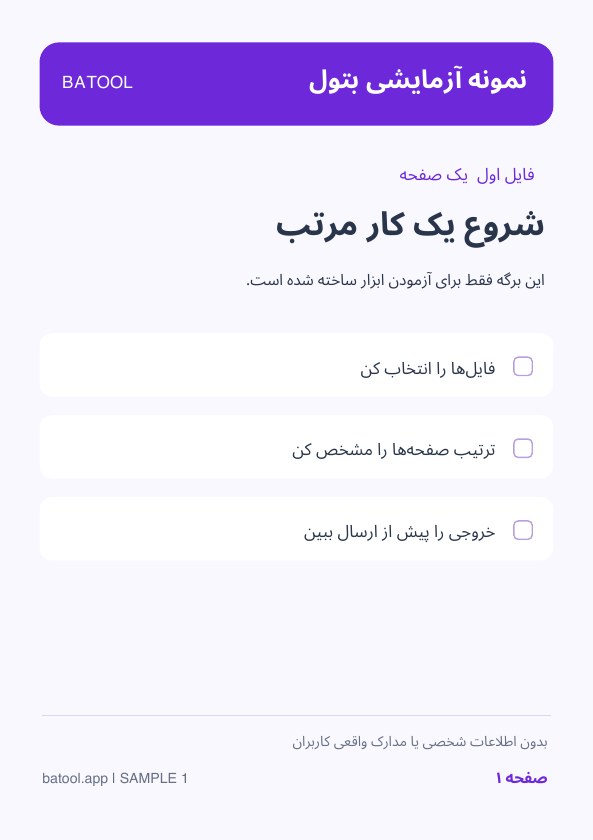
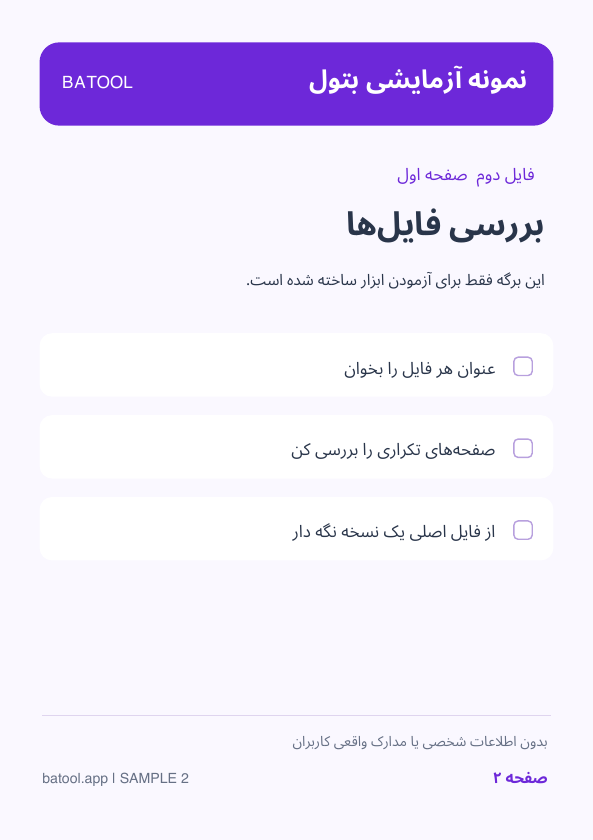
این فایل‌ها را بتول برای نمایش ابزار ساخته است؛ فایل شما نیستند و اطلاعات شخصی ندارند.

عکس نمونه اول

JPG · ۳۵ کیلوبایت

دانلود عکس نمونه اول

عکس نمونه دوم

PNG · ۴۳ کیلوبایت

دانلود عکس نمونه دوم

خروجی تبدیل

۲ صفحه · ۱۰۵ کیلوبایت

دانلود خروجی نمونه

دو عکس با فرمت JPG و PNG به یک PDF دوصفحه‌ای تبدیل شده‌اند؛ عکس اول در صفحه ۱ و عکس دوم در صفحه ۲ قرار دارد.

سوالات متداول

آیا می‌شود بدون نصب برنامه در گوشی PDF ساخت؟

بله. عکس‌های JPG یا PNG را انتخاب کن، با دکمه‌های بالا و پایین ترتیبشان را بچین و در صورت نیاز بچرخان. سپس PDF نهایی را دانلود کن؛ هر عکس یک صفحه می‌شود.

چه فرمت‌هایی را می‌توانم به PDF تبدیل کنم؟

می‌تونی عکس‌های JPG، JPEG و PNG را برای ساخت یک PDF انتخاب کنی؛ لازم نیست همه عکس‌ها یک فرمت داشته باشند.

آیا کیفیت عکس‌ها در PDF دقیقاً یکسان می‌ماند؟

تبدیل می‌تواند کیفیت تصویر را تغییر دهد و زمینهٔ شفاف را سفید می‌کند؛ حفظ دقیق همه جزئیات تضمین نمی‌شود. برای مدارک و نوشته‌های ریز، از عکس واضح استفاده کن و خروجی را قبل از ارسال بررسی کن.

فایل‌های من کجا پردازش می‌شوند؟

فایل‌ها برای پردازش به سرور بتول ارسال می‌شوند. جزئیات نگهداری و حذف فایل‌ها در سیاست حریم خصوصی آمده است.