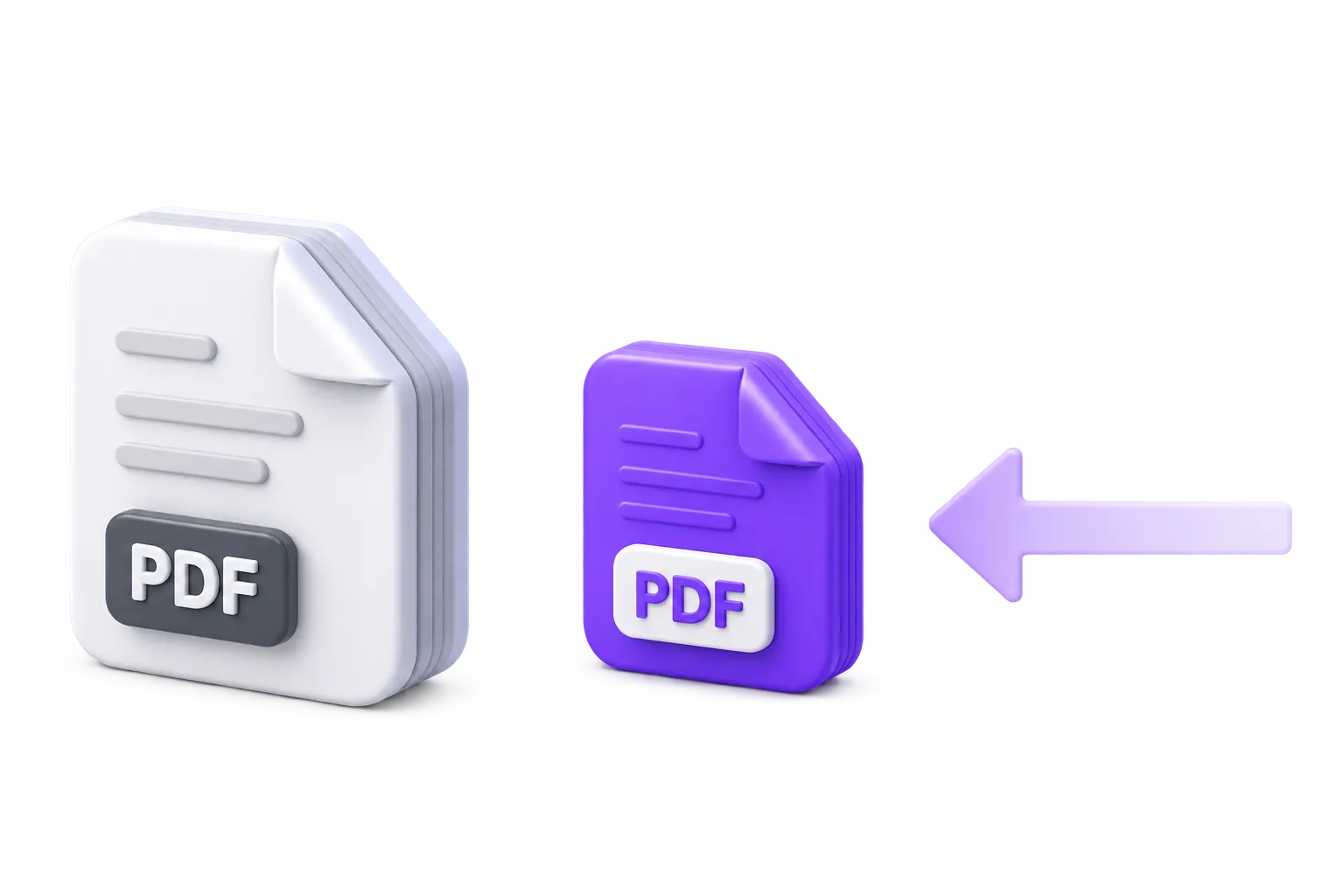
فایل رو انتخاب کن
PDF رو از گوشی یا کامپیوتر بردار یا بکش و بنداز توی کادر.
برای کاهش حجم پی دی اف، فایل رو انتخاب کن، کیفیت خروجی رو مشخص کن و نسخه فشرده رو دانلود کن. برای مدارک، رزومه و فایلهای اسکنشده ساخته شده و نیازی به نصب برنامه نداره.
سه مرحله کوتاه؛ کل کار همینجاست.
PDF رو از گوشی یا کامپیوتر بردار یا بکش و بنداز توی کادر.
با «متعادل» شروع کن؛ برای محدودیت آپلود، از تنظیمات پیشرفته سقف ۱ مگابایت یا ۵۰۰ کیلوبایت را انتخاب کن.
بعد از پردازش، حجم قبل و بعد رو ببین و PDF جدید رو دانلود کن.
برای بیشتر مدارک با حالت متعادل شروع کن. بعد، حجم خروجی را با محدودیت سامانه مقصد مقایسه کن و خوانایی نوشتهها، مهرها و تصویرها را ببین.
| حالت | مناسب برای | نکته کیفیت |
|---|---|---|
| حجم کمتر | ارسال فایل و محدودیت حجم سامانهها | تصاویر بیشتر فشرده میشوند؛ نوشته ریز را بررسی کن. |
| متعادل | رزومه، فرم و جزوه روزمره | پیشنهاد شروع برای تعادل میان حجم و خوانایی. |
| کیفیت بالاتر | مهر، امضا، مدرک اسکنشده و چاپ | اولویت با جزئیات تصویر است؛ کاهش حجم ممکن است کمتر باشد. |
برای انتخاب دقیقتر، راهنمای کیفیت فشردهسازی PDF را ببین.
بعد از انتخاب فایل، «تنظیمات پیشرفته · حجم هدف» را باز کن و «رساندن فایل به زیر حجم مشخص» را روشن کن. سقف زیر ۱ مگابایت یا زیر ۵۰۰ کیلوبایت را انتخاب کن؛ بتول ابتدا روش معمول و سپس، در صورت نیاز، تبدیل صفحهها به تصویر، کاهش شدید وضوح، کوچککردن صفحهها و سیاهوسفیدکردن را امتحان میکند و حجم نهایی را میسنجد. فقط خروجی زیر سقف انتخابی تحویل داده میشود؛ اگر ممکن نباشد، پیام خطا میبینی.
در PDF اسکنشده، خود نوشتهها هم بخشی از تصویرند. فشردهسازی زیاد ممکن است آنها را تار کند. ابتدا حالت متعادل و در صورت نیاز کیفیت بالاتر را انتخاب کن. راهنمای فایلهای اسکنشده برای بررسی خروجی کمکت میکند.
تفاوت را در یک نگاه ببین؛ هر دو نسخهٔ نمونه قابل دانلودند.
هر ۲ صفحه حفظ شده · خروجی زیر ۵۰۰ کیلوبایت
این نتیجه مربوط به نمونه است؛ میزان کاهش حجم فایل شما میتواند متفاوت باشد. منبع: NASA / Earth Lithograph؛ بدون وابستگی یا تأیید ناسا.
گاهی بله؛ بهینهسازی ساختار PDF میتواند بدون تغییر ظاهر، حجم را کم کند. اما فشردهسازی بیشترِ تصاویر ممکن است جزئیات را کاهش دهد. برای مهر، امضا، نوشته ریز یا چاپ، حالت «کیفیت بالاتر» را انتخاب کن و خروجی را قبل از ارسال بررسی کن.
بعد از انتخاب فایل، «تنظیمات پیشرفته · حجم هدف» را باز کن و «رساندن فایل به زیر حجم مشخص» را روشن کن. سقف زیر ۱ مگابایت یا زیر ۵۰۰ کیلوبایت را انتخاب کن؛ بتول ابتدا روش معمول و سپس، در صورت نیاز، تبدیل صفحهها به تصویر، کاهش شدید وضوح، کوچککردن صفحهها و سیاهوسفیدکردن را امتحان میکند و حجم نهایی را میسنجد. فقط خروجی زیر سقف انتخابی تحویل داده میشود؛ اگر ممکن نباشد، پیام خطا میبینی. این حالت میتواند نوشتهها را ناخوانا کند و قابلیت انتخاب متن، لینکها و فرمهای قابل ویرایش را از بین ببرد؛ فایل اصلی را نگه دار و قبل از ارسال، «بررسی خوانایی خروجی» را بزن.
فایل بزرگتر از سقف را بهعنوان خروجی موفق دریافت نمیکنی. پیام عدم دستیابی به حجم هدف نمایش داده میشود؛ سقف بزرگتر را انتخاب کن یا فقط صفحات موردنیاز را در یک فایل جداگانه بفرست. بتول برای کمکردن حجم، صفحهای از فایل حذف نمیکند.
خیر. بخش «نمونهٔ فشردهسازی» یک فایل عمومی از ناسا با نتیجهٔ ازپیشآماده است. نتیجهٔ پردازش فایل شما فقط در کادر ابزار و همراه نام فایل خودتان نمایش داده میشود. مشاهده و دانلود نمونه به ورود نیاز ندارد و سهمیهٔ ابزار را مصرف نمیکند.
بله؛ همین صفحه را در مرورگر گوشی باز کن، فایل PDF را از بخش فایلها انتخاب کن و پس از پردازش، خروجی را دانلود کن. نیازی به نصب برنامه نیست. راهنمای کاهش حجم PDF با گوشی مراحل را توضیح میدهد.
هر حساب پس از ورود، روزانه یک استفاده رایگان دارد که بین ابزارهای بتول مشترک است. اگر سهمیه آن روز را مصرف کرده باشی، برای استفاده بیشتر به اشتراک پرو نیاز داری. مبلغ و شرایط را در صفحه اشتراک بتول میبینی.
این ابزار فایل PDF تا ۵۰۰ مگابایت را میپذیرد. برای فایل بزرگ، زمان ارسال به سرعت اینترنت بستگی دارد. PDF باید سالم باشد؛ فایل رمزدار را ابتدا با دسترسی مجاز و رمز خودت باز کن و نسخه بدون رمز را انتخاب کن.
فایل متنی یا PDFی که قبلاً بهینه شده ممکن است فضای کمی برای کاهش حجم داشته باشد. نتیجه برای فایل اسکنشده به کیفیت و فشردهسازی قبلی تصاویر بستگی دارد. اگر خروجی جدید بزرگتر باشد، بتول نسخه کوچکتر را تحویل میدهد.
زمان آپلود به حجم فایل و سرعت و پایداری اینترنت بستگی دارد. بعد از آپلود، تعداد صفحات، ساختار PDF و مشغولبودن سرور روی زمان پردازش اثر میگذارند. وضعیت هر مرحله در ابزار نمایش داده میشود؛ تا آمادهشدن خروجی، صفحه را باز نگه دار.
فایل برای پردازش به سرور ارسال میشود. فایلهای موقت پردازش پس از ارسال خروجی پاک میشوند. برای دریافت همان نتیجه روی گوشی، یک نسخه خروجی با لینک موقت دوساعته نگهداری میشود؛ پس از انقضای لینک، دانلود غیرفعال و نسخه موقت در پاکسازی خودکار حذف میشود.
پس از آمادهشدن نتیجه، «فشردهسازی فایل جدید» را بزن. برای دریافت همان خروجی روی دستگاه دیگر، اگر لینک موقت نمایش داده شده، آن را باز کن یا کد QR را با گوشی اسکن کن. لینک دو ساعت اعتبار دارد.